Ruckus ICX Switchlerde Firmware Güncellemesi


Ruckus ICX switchlerde firmware güncellemesi, ağ cihazlarının güvenliğini, performansını ve uyumluluğunu artırmak için önemli bir işlemdir. Bu süreç dikkatle planlanmalı ve doğru adımlarla uygulanmalıdır.
Güncelleme işlemleri TFTP Server aracılığıyla da USB aracılığıyla da yapılabilir. Bu makalede TFTP kullanılarak güncelleme yapılmıştır. Kullanılan cihaz 5 Ruckus Switch için stackli durumdadır. Komutlarda TFTP yerine USB disknin syntaxı kullanılarak USB ile güncelleme yapılabilir.
İlk olarak Ruckus Firmware Güncellemesi yapılacak switche girilir ve show version komutu çalıştırılır.
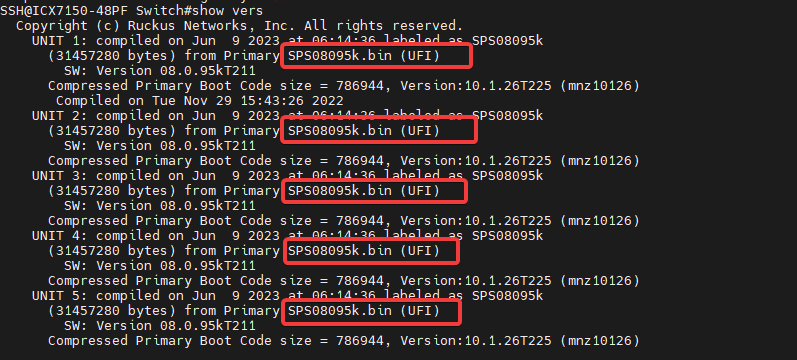
Show version çıktısı baz alınarak Ruckus Support sitesine girilir ve ilgili switch modelinin recommended versiyonu kontrol edilir.
Bunu yapmak için -> https://support.ruckuswireless.com/ sitesine yetkili bilgiler ile giriş yapılır ve Downloads sekmesine girilir.

Switch seçimi için oluşturulan barda switch marka modeli girilir.
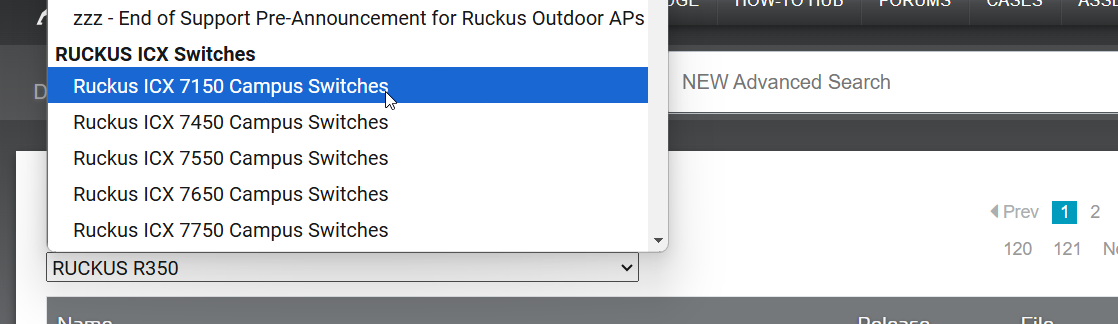
Ekranda gelen versiyonlardan herhangi birine girilir.
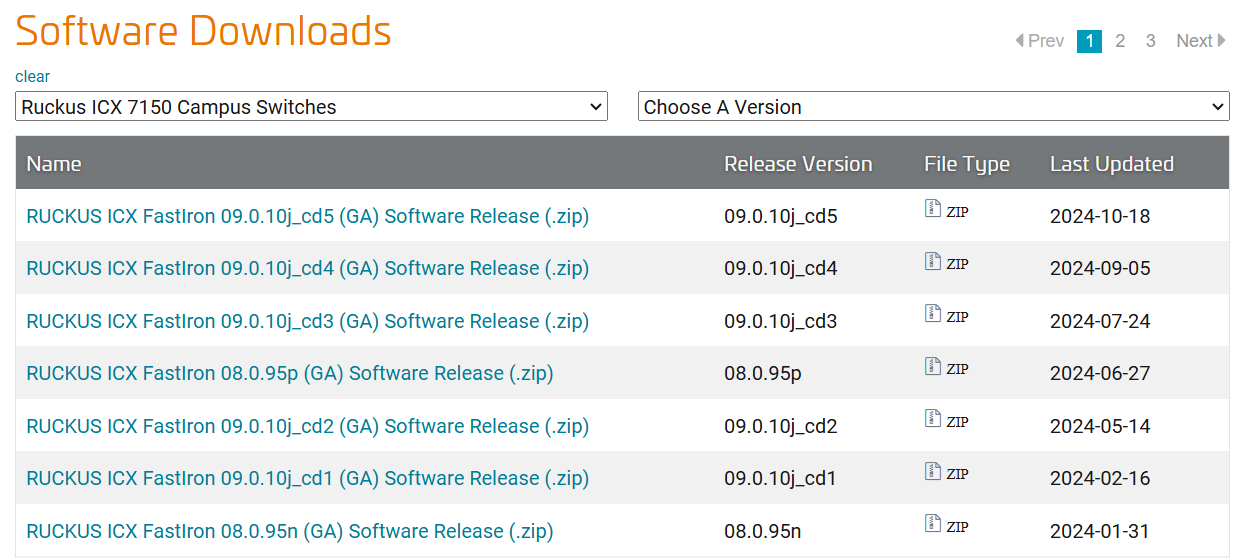
Genelde açılan ekranda 2.sırada modeli belirtilen switchin Product ekranı gelir ve burada Patches altında görünen sürüm, ilgili switch için tavsiye edilen sürümdür.
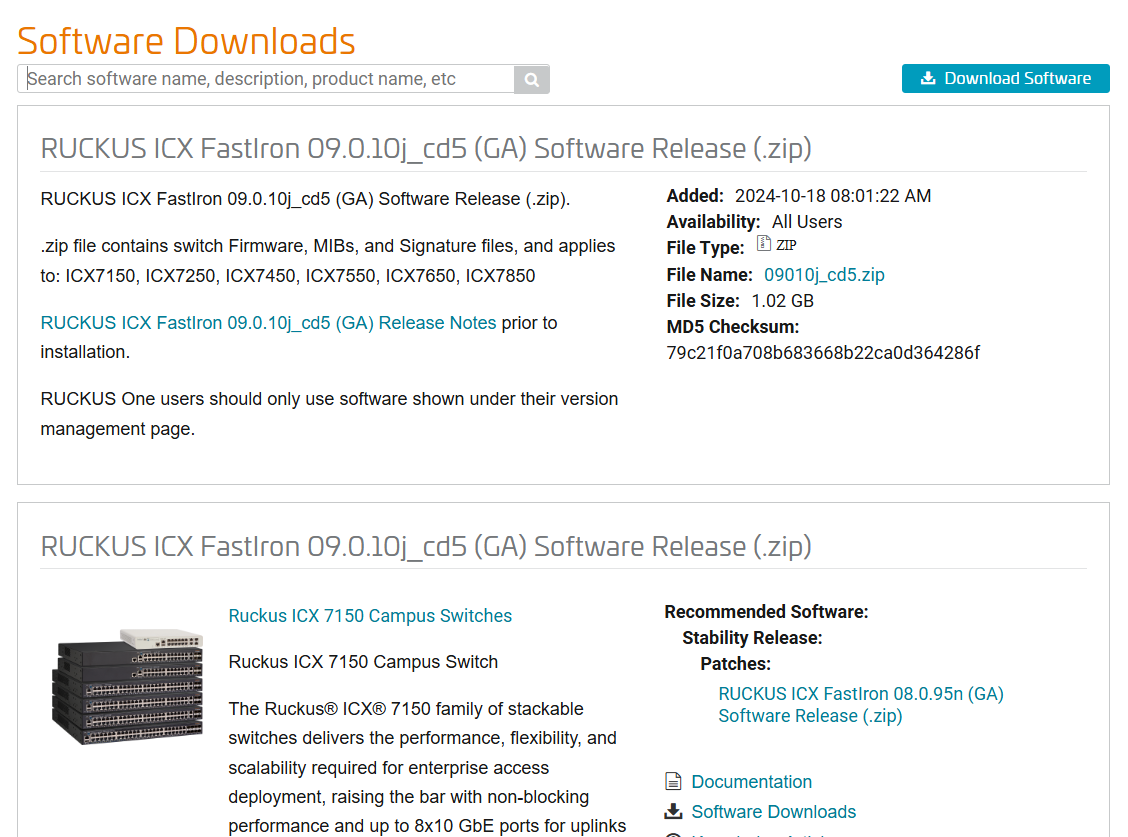
Bu sürüme gidilir v e sağ üstte bulunan download software butonu ile indirme menüsüne girilir.
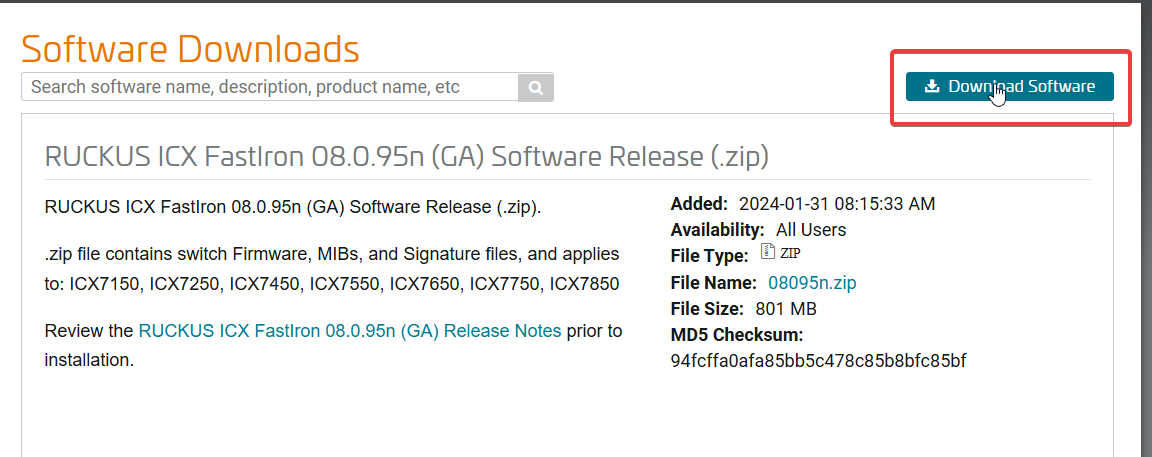
Burada ICX Switch için Kullanıcı Lisans Sözleşme ekranı çıkar. Bunu okuyarak ekranın sonuna gidilir ve gereken onay verilir ve zip dosyasının indirilmesi beklenir.


Böylelikle güncel versiyon indirilmiş olunur.
İkinci aşamada bu versiyonun zip dosyası bir klasöre eklenir ve ayıklanır.

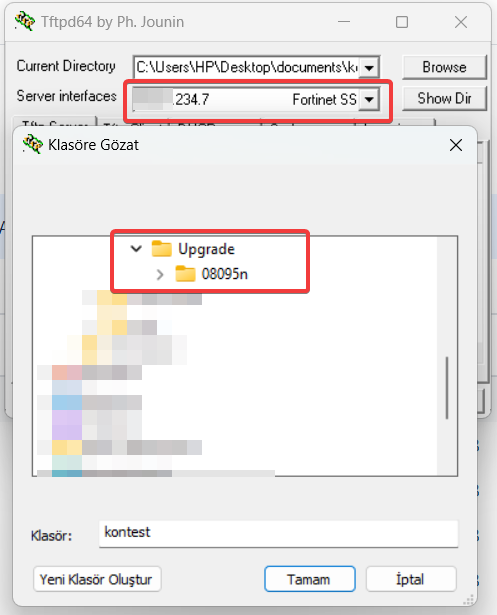
TFTP kullanılacağı için ilgili site üzerinden Tftpd64-4.64-setup.exe dosyası indirilir.

İndirilen dosya için, daha önce zip dosyasının ayıklandığı klasörün yolu Browse ile gösterilir ve IP adresi Switch upgrade işleminde kullanılmak üzere tespit edilir
Bu aşamada usb kullanılacaksa usb diski için, TFTP kullanılacaksa TFTP Server için konfigürasyonun yedeği alınmalıdır. Bu sebeple switche girilir ve copy running-config tftp TFTP_SERVER_IP BACKUP_DOSYA_ISMI çalıştırılır.

Ardından backup dosyasının TFTP ile, ilgili klasöre eklenmiş olması gerekir. Kontrol edilir.
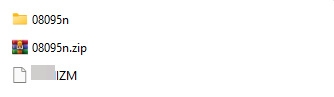
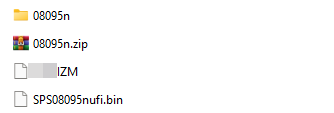
Burada kullanılacak olan dosya 08095n klasörünün içinde-> ICX7150->Image-> SPS08095nufi.bin dosyasıdır ve bu dosya, yol gösterilen klasöre yapıştırılır.
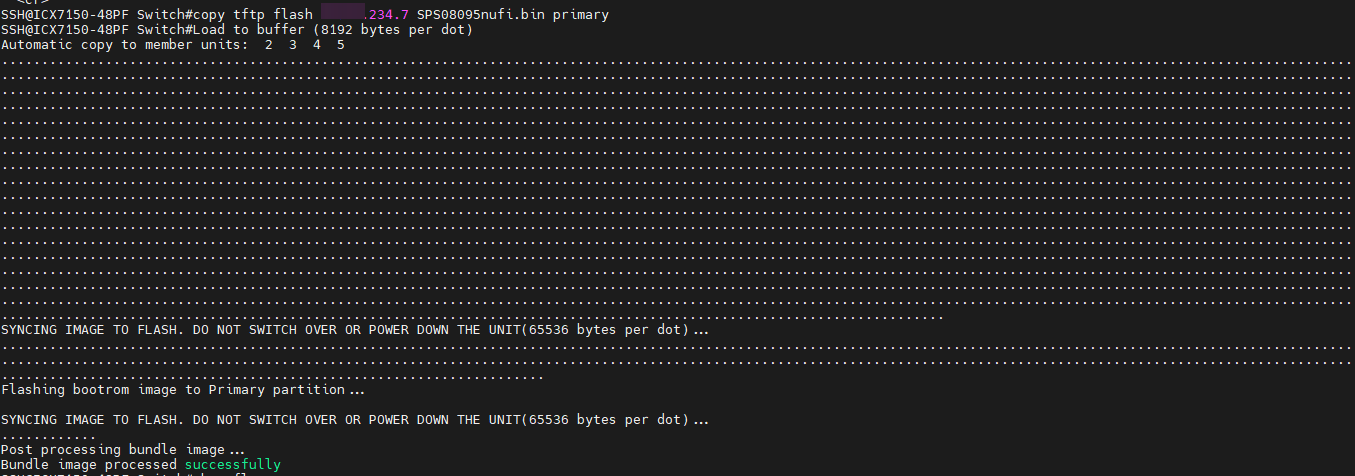
Sıradaki aşamada ilgili bin dosyası, switchin birincil frmware yedekleme alanına kopyalanır. Burada isimlendirme önemlidir, upgrade dosya isimlerinde değişiklik yapılacaksa dosyayı switche kopyalarken bu isimlendirme kullanılmalıdır. Bu işlem için komut; copy tft flash TFTP_SRV_IP SPS08095nufi.bin primary
Kopyalama işlemi tamamlandıktan sonra show flash komutu ile upgrade dosyasının birincil firmware alanında yani primary flash’ta görüntülemek gerekir.
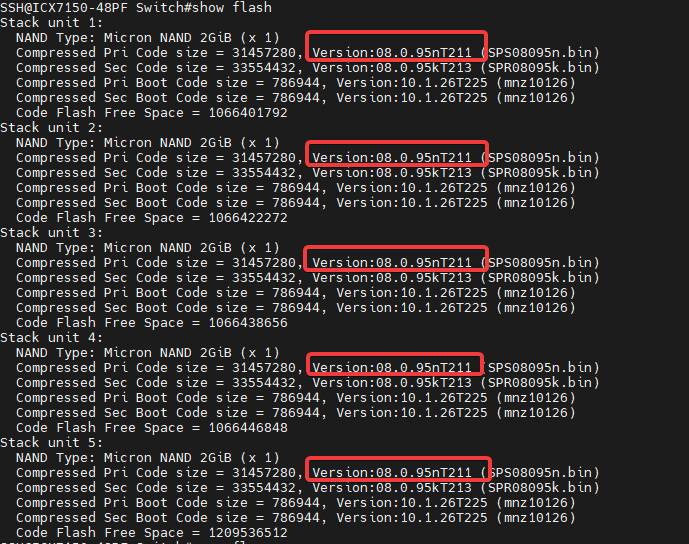
Primary bölümde güncel versiyonun yerleştiği görüntülenmiş oldu. Buradan sonra write memory ile değişiklikler kaydedilir.

Son aşama olarak boot system flash primary komutu ile birincil alana yüklenen sürüm üzerinden switch yeniden başlatılır.

Yeniden başlayan switchte show version komutu ile güncellik kontrol edilir.
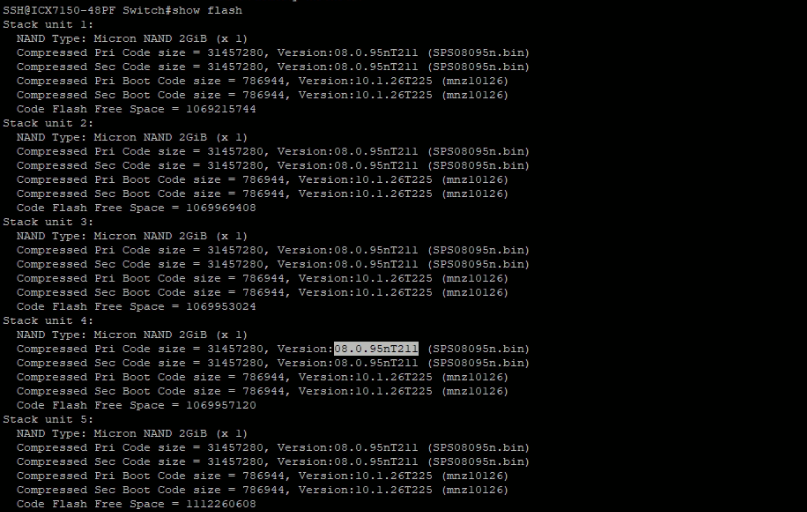
Güncelleme başarıyla tamamlandıktan sonra switchin ikincil firmware alanına da aynı dosya kopyalanmalıdır. Bunun için copy flash flash secondary komutu çalıştırılır.

Kopyalama işlemi tamamlandığında TFTP üzerinden sürüm kopyalama işleminde olduğu gibi successfully çıktısı görülmesi beklenir.

Son olarak show flash ile primary ve secondary’nin aynı sürümü tuttuğu görüntülenir ve çalışma böylelikle tamamlanmış olur.
Ruckus Firmware Güncellemesi tamamlanmıştı. Networksel’de haftaya görüşmek dileğiyle…